
מדריך מלא ומפורט לשימוש בפורום, למשתמש המתחיל ולמשתמש הוותיק



-
בסייעתא דשמיא
- הכרות עם הפורום
- בסיס מבנה הפורום
- כלי הנושא וכלי ההודעה
- כתיבת ועריכת הודעה
- דף הפרופיל והאפשרויות הנלוות
- רשימת הנושאים שלא נקראו
- מושגים שונים בפורום
- פעולות למתקדמים
ראשית נודה לאנשים הנפלאים שנרתמו לטובת הכלל,
ל @moti ול @clickandgo על הפורום הנפלא!!!
ול @צבי-דורש-ציון ממתמחים טופ על הרעיון!
שימו 💖 המדריך ארוך מאוד! קחו לכם אתנחתא ופסק זמן שקט בשביל לקרוא אותו בניחותא. בהנאה!
משתמשים ותיקים? - יתכן ויתחדשו לכם דברים שלא ידעתם.
א
הכרות עם הפורום

.ברוכים הבאים לפורום לינק-good
לפניכם הכרות בסיסית עם הפורום.בכניסה לפורום תמצאו את הקטגוריות השונות העוסקות במגוון אתרים.
בלחיצה על קטגוריה מסויימת יופיעו לכם תתי הקטגוריות שלה.
בכניסה לקטגוריה, תוכלו להיכנס לנושאים השונים, לקרוא חומר מועיל ולהגיב (אם יש לכם מה להוסיף/לעזור).
תוכלו גם לפתוח נושא חדש בדף הקטגוריה בצד שמאל למעלה ע"י לחיצה על ‘נושא חדש’ . תוכלו לשאול/לכתוב מדריך מסודר/לבקש עזרה - כמובן לפי כללי הקטגוריה ושיהיה מותאם לנושא הקטגוריה.
יש לוודא שלא קיים בפורום נושא דומה ע"י השתמשות בחיפוש.שימו לב! הפורום בכללותו מיועד לענינים הקשורים לרכישות/הזמנות/חברות שילוח ושופינג כללי באתרים השונים, מה שלא נכלל בזה אין מקומו כאן!
בפורום קיימת מערכת דירוג ומוניטין. משתמש ותיק ומקצועי אשר תורם ומועיל לפורום יהיו לו נקודות מוניטין רבות, המהוות סוג של מדד על אמינות המשתמש, על מקצועיותו ועל הוותק שהוא צבר.
כמו"כ ישנם משתמשים אשר ליד שמם קיימת התגית הזו
תגית זו מסמלת שמשתמש זה מומחה יותר ממשתמש רגיל, וזאת מלבד מערכת הדירוג והמוניטין.
הנקודות מכונות ‘לייקים’ ומופיעות בצורת 👍 בצידו השמאלי מתחת כל פוסט (פוסט הכוונה - הודעה). בלחיצה על היד אתם מעניקים נקודת מוניטין לפוסט הנבחר. הלייק מבטא את ההנאה והתועלת מהמידע המובא שם, ומהווה סוג של הכרת הטוב - משוב חיובי למשתמש שעזר לכם.
איו ענין סתם כך לשבת על הפורום שעות בתקווה לקבל עוד איזה לייק, לא לזה נועדה מערכת המוניטין.
ובזהירות נאמר - לא תמיד נקודות מוניטין רבות מצביעות על אמינותו של המשתמש, כלומר גם משתמש עם הרבה נקודות, לא בהכרח שהם הגיעו לו מחמת שהוא מקצועי ואמין. ומיד אפשר לזהות למי הגיעו הנקודות ביושר ולמי שלא ביושר… וד"ל.
בלחיצה על סמל המשתמש תוכלו לראות את כמות הנקודות שיש לו.משתמשים אשר יעשו שימוש בלתי הוגן במערכת הפורום, כגון: יכתבו שאלות לא קשורות באמצע נושא אחר, או יפתחו נושאים כפולים ללא סיבה, יקפיצו לשווא נושאים ישנים, וכו’ וכו’ עלולים להיות מורחקים מהפורום. דהיינו המשתמש שלהם יחסם מגישה אל הפורום, ואין צריך לומר שלא יוכלו לפתוח ניק (חשבון) חדש.
לטובתכם ולהנאתכם - ישנם כללים וחוקים לפורום, ועליכם לכבד אותם!
ב
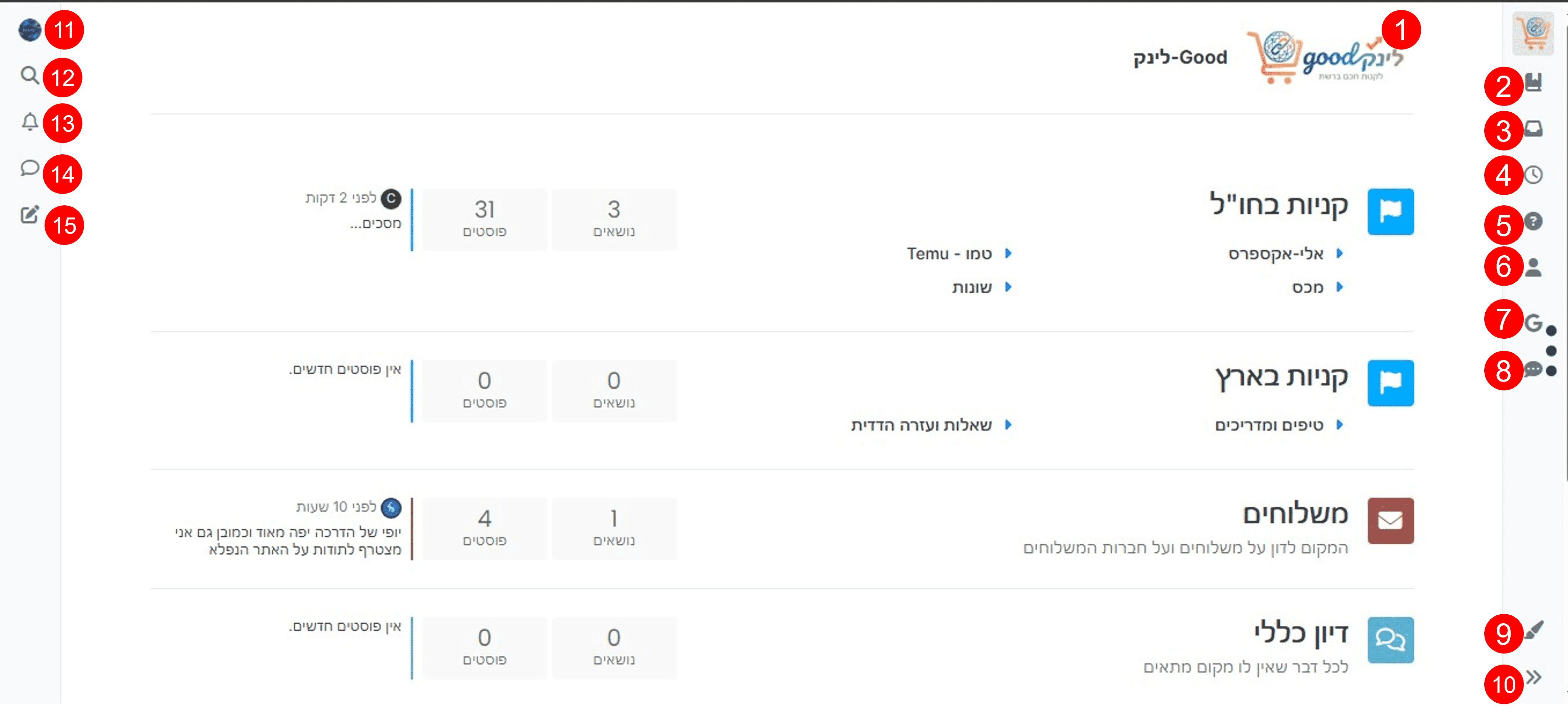
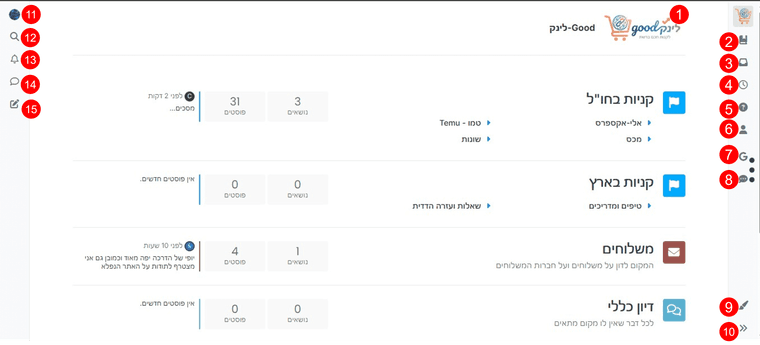
דף הבסיס של הפורום
.
1. סמל הפורום שלנו! בלחיצה עליו בכל מקום תחזרו לדף הבית.
2. המדריך לשימוש בפורום.
3. רשימת הנושאים שלא נקראו – נושאים/הודעות שעדיין לא נקראו על ידכם. כל תגובה חדשה בנושא (גם נושא שכבר קראתם) מקפיצה את הנושא לרשימה.
4. פוסטים אחרונים – מציג את ההודעות האחרונות שנכתבו (גם את מה שכבר קראתם, ולא היו תגובות חדשות בנושא).
5. לא נפתר - רשימת הנושאים המסומנים כלא נפתר בכלי הנושא.
6. רשימת כל המשתמשים הרשומים לפורום. תוכלו לסנן ברשימה לפי: מחובר/מוניטין גבוה/כמות הודעות/כל המשתמשים. ישנה גם אפשרות של חיפוש משתמש.
7. חיפוש בפורום באמצעות מנוע החיפוש של גוגל.
8. צור קשר - שליחת פניה למנהלי הפורום.
9. עיצוב - שינוי עיצוב הפורום.
10. כיווץ / הרחבת הסרגלים בשני הצדדים.
11. סמל הפרופיל שלכם! בלחיצה עליו תופיע לכם החלונית הבאה: (כמובן שזה יהיה עם השם והסמל שלכם)
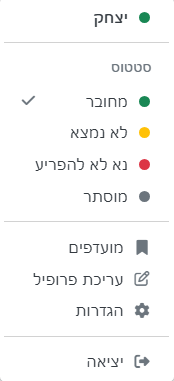
מחובר – מצב מחובר, למשתמשים יוצג שאתם מחוברים (בזמן שאתם אכן מחוברים לפורום) - עיגול ירוק קטן יופיע מעל סמל המשתמש שלכם.
מוסתר – בלחיצה עליו יוצג למשתמשים שאינכם מחוברים לפורום, גם בזמן שאתם כן מחוברים לפורום - עיגול אפור קטן יופיע מעל סמל המשתמש שלכם.
וכן, ‘לא נמצא’ ו ‘נא לא להפריע’
עריכת פרופיל – כאן תוכלו לערוך את פרטי הפרופיל כמו שינוי הסמל האישי, ועוד.
הגדרות – תוכלו להגדיר את ההגדרות העדיפות עליכם, בשלל הנושאים סביב הפורום כולל התראות.
יציאה – התנתקות כמו יציאה ממייל. המשתמש שלכם יצא מהפורום, ותצפו בזמן הזה בפורום כאורח. כמובן שבלחיצה קלה
תוכלו שוב להתחבר לפורום.
12. כלי החיפוש בפורום. אפשרות שימושית ביותר – לפני שאתם פותחים נושא חדש, אנא! נסו לחפש, אולי כבר דברו על הנושא, יש שלל אופציות לחיפוש מתקדם ויעיל, שיעזרו לכם למקד את החיפוש.
13. התראות. כאן תוכלו לצפות בהתראות שקיבלתם, התראה על לייק (-הצבעה) בעד הפוסט שכתבתם, או שמישהו הזכיר אתכם בענין מסויים. יופיע סמליל קטן של מספר ההתראות מעל סמל הפעמון.
14. צ’אטים - התכתבויות שלכם בצאט אישי / קבוצות עם אנשים אחרים.
15. רשימת הטיוטות שלכם, אם התחלתם לכתוב הודעה, וברצונכם להשאיר אותה כך, ולפרסם אותה מאוחר יותר, תוכלו פשוט ללחוץ על ‘הסתרה’ וההודעה תישמר עד לפעם הבאה שתרצו לגשת אליה ולפרסם אותה, ניתן לשמור כך גם מספר טיוטות, במידה וישנן טיוטות שמורות - תופיע מעל לחצן זה בועה עם מספר הטיוטות השמורות. שימו לב! הטיוטות נשמרות באופן מקומי במכשיר, אין איך לשחזר טיוטה שנמחקה..

16. בלחיצה על אפשרות זו אתם נרשמים כמנוי לקטגוריה הנוכחית ובכל פעם שיעלה נושא חדש בקטגוריה תקבלו התראה על כך. (לביטול המנוי לקטגוריה - לחצו שוב על הלחצן).
17. כאן ניתן לסנן ולבחור תגיות מסוימות שיוצגו בפניכם, ניתן לסמן תגית אחת או יותר, לאחר הסימון - יש ללחוץ על אזור כלשהו במסך מחוץ לתפריט, והמסך יתעדכן ויציג את הנושאים בתגיות שנבחרו.
18. בלחיצה על אפשרות זו תיפתח לכם חלונית לשינוי סדר הופעת הנושאים מלמעלה ללמטה. מהחדש לישן/ מהישן לחדש/ עם הכי הרבה פוסטים/ עם הכי הרבה הצבעות.
19. כאן תוכלו לכתוב נושא חדש בדברים שקשורים לנושא הנוכחי. לאחר אישור שליחת הנושא, הנושא יוצג לכלל משתמשי הפורום. שם הם יוכלו להגיב ולהעיר על מה שכתבתם, וכן להצביע בעד ההודעה שלכם. עיינו בחלק ג’ ליתר הרחבה כל כלי עריכת ההודעה - הפוסט.
ג
כלי הנושא וכלי ההודעה
חלק זה מורכב משני חלקים, ‘כלי הנושא’ שנמצאים בשורה למעלה. ו’כלי ההודעה’ הנמצאים מתחת להודעה. בשביל הנוחות והקשר המובהק ביניהם חיברתי אותם יחד.
כלי הנושא:
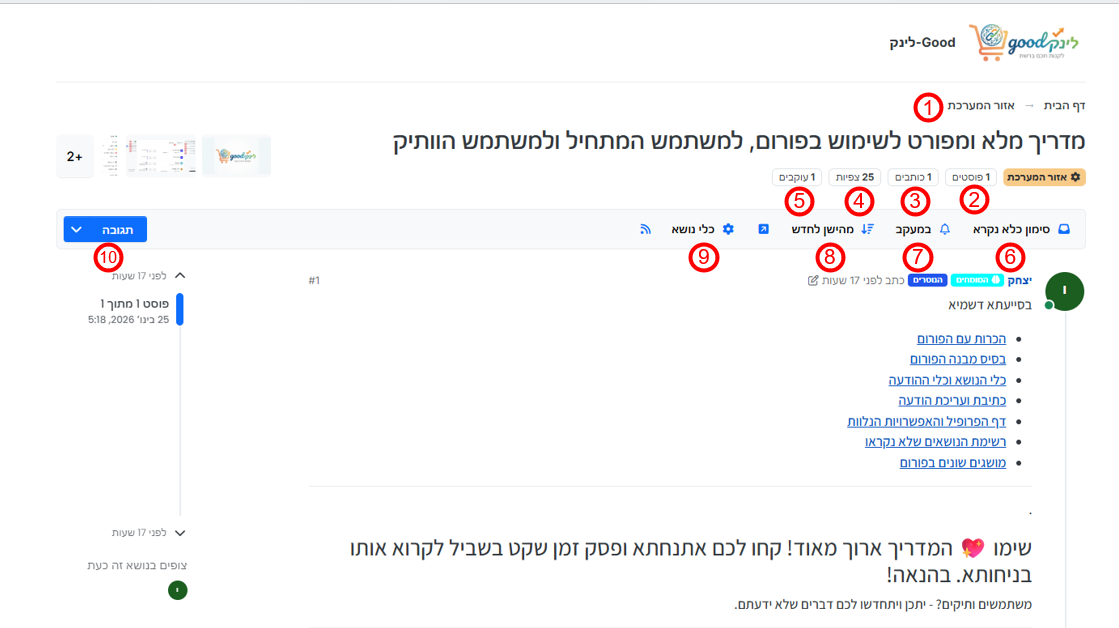
1. כאן יהיה כתוב באיזה קטגוריה הנושא הנוכחי מופיע.
2. כאן תוכלו לצפות כמה פוסטים יש בנושא. (שונה ממספר 2 ששם מצויינת כמות המשתמשים שכתבו בלי קשר לכמות הפוסטים שהם כתבו).
3. כאן תוכלו לצפות כמה משתמשים הגיבו או כתבו בנושא. לדוגמא בנושא שבתמונה כתבו 4 משתמשים.
4. כאן תוכלו לצפות כמה משתמשים ראו את הנושא.
5. כאן תראו את כמות המשתמשים שעוקבים אחרי נושא זה.
6. לחיצה על אפשרות זו תסמן את הנושא ‘כלא נקרא’ והנושא יוחזר לרשימת הנושאים שלא נקראו.
7. לחיצה על אפשרות זו תבטל או תפעיל קבלת התראות על כל תגובה חדשה בנושא הנוכחי, לפי סמל הפעמון תדעו אם ההתראה פועלת או מבוטלת (- כשהיא מבוטלת יהיה פס אלכסוני על הפעמון). בנושאים שאתם כתבתם, קבלת התראות תמיד תהיה מופעלת!.
8. תפתח לכם חלונית לסידור הפוסטים בתוך הנושא. מחדש לישן/ מישן לחדש/ לפי הכי הרבה הצבעות.
9. ההאפשרות הזו תופיע רק בנושא שאתם פתחתם, תיפתח חלונית כזו
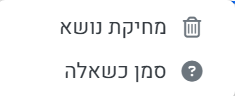
מחק נושא תוכלו לבחור במחיקת הנושא (- אפשרות זו היא רק אם יש פחות מחמש פוסטים בנושא)
סמן כשאלה תוכלו לסמן את הנושא כשאלה שדורשת פיתרון, עיינו בנספחים ליתר פירוט.
10. בלחיצה על אפשרות זו תיפתח חלונית כתיבת הודעה כנושא, בו תגיבו לנושא באם יש לכם מה להעיר או לשאול. לאחר אישור השליחה ההודעה תוצג לכלל משתמשי הפורום בנושא הנוכחי. יוצר הנושא בלבד יקבל התראה על שאתם הגבתם לנושא שהוא כתב. עיינו בחלק ג’ ליתר הרחבה כל כלי עריכת ההודעה - הפוסט.כלי ההודעה:
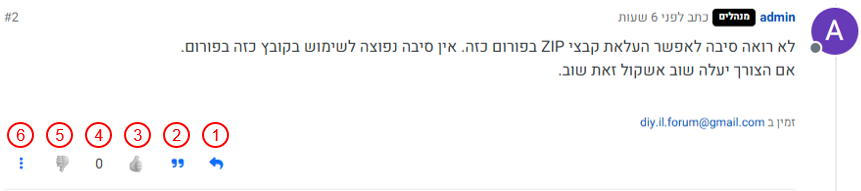
1. בלחיצה על אפשרות זו תיפתח לכם חלונית כתיבת הודעה ליוצר ההודעה שעליה לחצתם. יוצר ההודעה יתוייג ויקבל התראה על כך שהגבתם להודעה שהוא כתב.
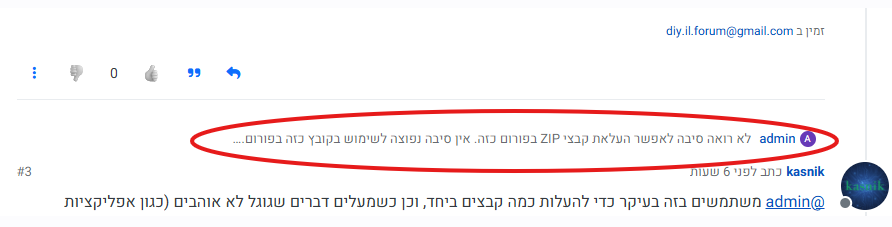
וכן מעל ההודעה שלכן תהיה חלונית כזו: שמראה על מה אתם הגבתם.
2. בלחיצה על אפשרות זו תיפתח חלונית כתיבת הודעה עם ציטוט ההודעה שעליה לחצתם, בכדי שתוכלו יותר למקד על מה אתם מגיבים/שואלים. בכדי להבדיל בין הציטוט למה שאתם כותבים, הציטוט יופיע באותיות יותר קטנות מגוף ההודעה.
יש להקפיד על שורת רווח בין הנוסח המצוטט למה שאתם עומדים לכתוב, אחרת הכיתוב שלכם יצורף לציטוט.
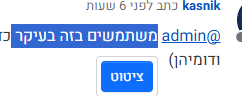
לציטוט חלק רק חלק מהתוכן, ניתן להכחיל חלק מההודעה הנבחרת ויופיע סמל ציטוט בצד ימין, לחצו עליו וההודעה תצוטט.( לייתר דיוק - הוספת > לפני משפט תראה את המשפט כציטוט).
3. כאן תוכלו להצביע ליוצר הנושא או ההודעה (‘לייק’), כהבעת תודה או הערכה לתוכן המועיל שהוא העלה, ועל ההעזרה שהוא הגיש לכם. המשתמש יקבל על כך התראה.
4. כאן תוכלו לצפות כמה הצבעות - לייקים קיבלה הודעה זו.
5. כאן תוכלו להעניק הפך הצבעה - דיסלייק לכותב ההודעה, בכדי להביע את אי שביעות רצנוכם מהתוכן שהוא העלה, או על הודעה מיותרת ומטרידה.
6. חלונית אפשרויות. תפתח לכם החלונית הבאה:
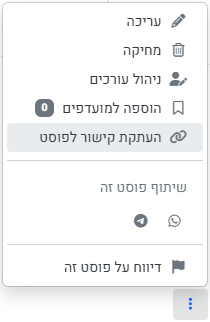
אפשריות עריכה, מחיקה וניהול עורכים יופיעו רק בהודעה שאתם יצרתם.
הוסף למועדפים - לחיצה על הלב תוסיף את הנושא/ההודעה לרשימת הנושאים המועדפים עליכם, תוכלו להגיע לרשימה בדף פרופיל שלכם בלחיצה על השלש נקודות בצד ימין. אם תראו מספר לצד המועדפים כגון 8, אות הוא כי שמונה משתמשים הכניסו את הנושא לרשימת המועדפים.
העתקת קישור לפוסט - העתקת קישור לפוסט הספציפי הזה.
דווח על פוסט זה - תוכלו לדווח על הפוסט למנהלים על כך שהוא אינו עומד בכללים, או על תוכן פוגעני. (משמש כאפשרות המועדפת במקום ‘דיסלייק’ או לכתוב למשתמש הודעה בנושא על כך, שאז נכנסות הודעות מיותרות בנושא והדבר יוצר בלבול).
ד
כתיבת ועריכת הודעה
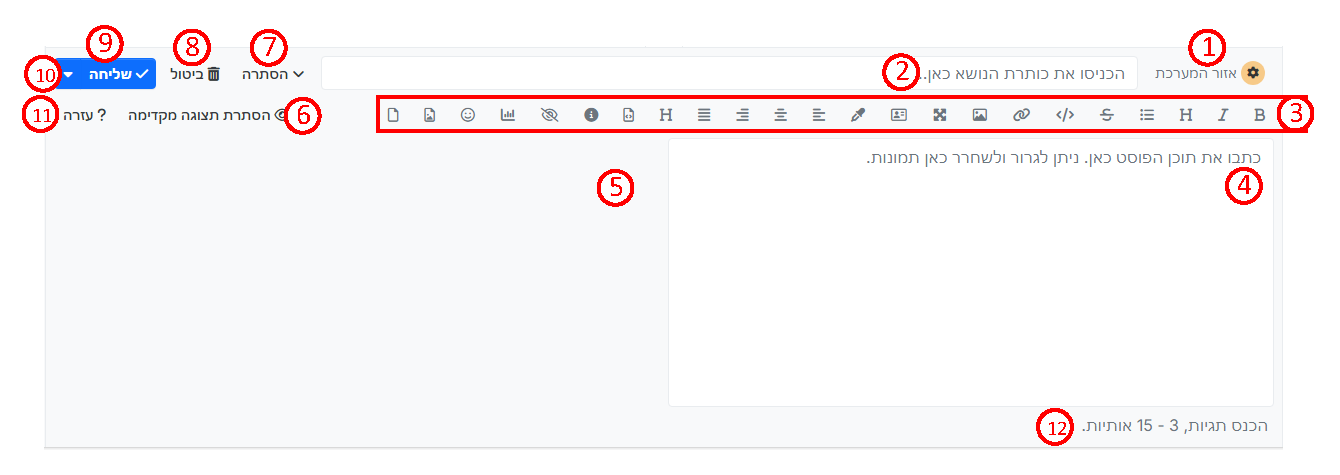
1. כאן תוכלו לצפות באיזה קטגוריה הינכם כותבים - יופיע רק בפתיחת נושא חדש.
2. כאן כתבו את כותרת הנושא שלכם - יופיע רק בפתיחת נושא חדש. בכתיבת הודעה בנושא קיים תופיע כאן הכותרת של הנושא הקיים.
3. מימין לשמאל ע"פ הסדר:- הדגשת הכתב, לחילופין תוכלו להוסיף שני כוכביות לפני ואחרי המשפט
**ככה**- היטוי הכתב, לחילופין תוכלו להוסיף כוכבית לפני ואחרי המשפט
*ככה*- כותרות (גודל הכתב)
- יצירת רשימת פרטים, לפני כל שורה יופיע עיגול. ניתן ליצור רשימה גם ע"י הוספת מקף - לפני השורה.
- קו פוסל יונח על הטקסט
דוגמאמיועד בעיקר למחיקת משפט מוטעה, או הדגשת מלל לא נכון.
כך זה נראה בחלון העריכה:
~~טקסט~~- מיועד לכתיבת קוד (של סקריפט וכדומה) בשביל שהקוד יופיע בצורה נכונה . יופיע כך:
c:/anhgjbvבריחוף העכבר מעל שורת הקוד, יופיע סמלון
 . בלחיצה עליו הקוד יועתק.
- הטמעת קישור בטקסט שלכם, כשתלחצו עליו יופיעו לכם שני צמדי מילים עם סוגריים, ב - [טקסט קישור] אתם צריכים להדביק את הטקסט שלכם וב - (כתובת קישור) את הקישור, (כמובן שעליכם להדביק את הטקסט ולהחליף את הטקסט הקיים).
זה התבנית:
[טקסט](קישור)יותר קל להכחיל את הטקסט הכתוב וללחוץ על אייקון הקישור ואוטומטית יוזן הטקסט בסוגריים המתאימות, רק תצטרכו להדביק את הקישור ב - (כתובת קישור)
- הוספת קישור לתמונה שכבר קיימת ברשת.
- הרחבת חלונית כתיבת הפוסט על פני כל הדף.
- הוספת תמונת נושא (התמונה שתופיע לייד כותרת הנושא ברשימת הנושאים - כמובן שהאפשרות תופיע רק בפתיחת נושא חדש.
- צביעת הטקסט (שהכחלתם בעכבר) בכל גוון שתבחרו מתוך החלונית שתקפוץ לכם. בבחירת צבע הטקסט יוכנס בתוך סוגריים מרובעות ולצידו יכתב קוד הצבע, זה יראה כמו זה:
%(#f0300e)[דוגמא]- ישור טקסט לצד שמאל.
- ישור טקסט לאמצע.
- ישור טקסט לצד ימין.
- ישור טקסט לשני הצדדים.
שימו לב! יש להקפיד שתישאר שורה ריקה לפני הקטע עליו אתם רוצים להחיל ישור טקסט! - הטקסט הנבחר יוצג ככותרת עם הדגשה שחורה מסביב, כמו אלו שמחלקים כאן בין חלקי המדריך.
- הוספת קוד מקובץ.
- מוסיף סימן כזה ,.
יראה כך בתוך הסוגריים תוכלו להוסיף טקסט שיוצג בריחוף מעל הסימון. במקום ה- fa-info תוכלו לכתוב מילים משלכם.
 - ספוילר – אם יש לכם כתבה ארוכה או משהו שתרצו שלא יופיע מיד, הכחילו את הטקסט ולחצו עליו. הטקסט שלכם יוצג רק בלחיצה על הלחצן שיווצר. לחיצה נוספת תסתיר את הטקסט שוב.
||

זוהי דוגמה ל'ספוילר' בחלון העריכה.
שתי קוים אנכיים, שורה ריקה **לפניהם ואחריהם**, אח"כ תוכן ההודעה.
ולסיום - ב**שורה חדשה** שתי הקוים מופיעים שוב, ו**לאחריהם שורה ריקה**.
נעים להכיר... שמי בפורום הוא @יצחק צוות הפורום מקבל אתכם בברכה!
בהצלחה!
||
וזה הספויילר במצב סגור:
זוהי דוגמה ל’ספוילר’ בחלון העריכה.
שתי קוים אנכיים, שורה ריקה לפניהם ואחריהם, אח"כ תוכן ההודעה.
ולסיום - בשורה חדשה שתי הקוים מופיעים שוב, ולאחריהם שורה ריקה.
נעים להכיר… שמי בפורום הוא שמי בפורום הוא @יצחק צוות הפורום מקבל אתכם בברכה!
בהצלחה!
- יצירת סקר בנושא מסויים עם תשובות לבחירה בעריכה אישית. תינתן אפשרות למשתמשי הפורום לבחור מבין התשובות. תוצאות הסקר יוצגו לכלל המשתמשים.
- הוספת אימוג’י (סמיילי) משלל האופציות שיפיעו לכם בחלונית קופצת.
- הוספת תמונה מהמחשב שלכם.
טיפ קטן - להוספת תמונה תוכלו להשתמש בעוד שני דרכים, 1) ניתן ללחוץ על ‘העתק’ (Ctrl + C ) על כל תמונה שהיא במחשב וללחוץ על ‘הדבק’ (Ctrl + V ) במקום ריק בפוסט שאתם כותבים. 2) ניתן לגרור תמונה מכל מקום במחשב ישירות לתוך הפוסט.
פעולות נוספות למתקדמים - בסוף הפוסט
4. כאן תכתבו ע"פ כל ההוראות שאתם קוראים כעת. :)
5. כאן תראו איך זה יראה לאחר הפרסום.
6. הסתרת התצוגה המקדימה.
7. הסתרה לעת עתה, יופיע אך ורק בטיוטות. שימו לב טיוטות נשמרות באופן מקומי.
8. בלחיצה על ‘ביטול’ תוכלו לבטל את כתיבת הפוסט - אם הוא פוסט חדש, ואם זהו פוסט שערכתם תוכלו לבטל את השינויים.
9. כאן תאשרו את שליחת הפוסט. ההודעה תוצג במקומה, אם היא כתגובה על נושא - ההודעה תוצג בנושא. ואם זה נושא חדש - הנושא יוצג ברשימת הנושאים. טיפ קטן - ע"י לחיצה אנטר + ctrl ההודעה תשלח, במקום לחיצה על שלח.
10. בלחיצה על החץ תוכלו להגדיר כשאלה.
11. אם ממש חשוב לכם, זה דווקא לא מגיע לפותר בעיות של ווינדוס… יש שם פירוט של כמה אופציות עיצוב (כגון עיצוב רשימות).
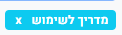
12. ניתן להוסיף תגיות כגון:מדריך לשימוש,שימו לב לשים ‘,’ בסוף. יצור לכם כזו תגית
ה
דף הפרופיל והאפשרויות הנלוות
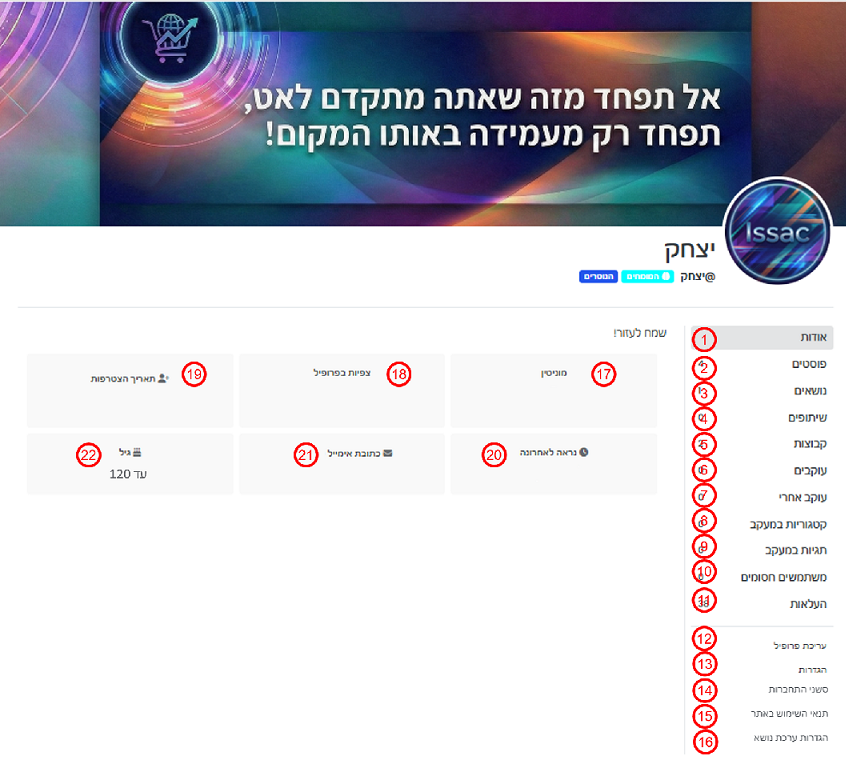
- אודות - הדף הנוכחי.
- רשימת ומספר כל הפוסטים שהועלו ע"י המשתמש.

ניתן להציגן לפי סדר מההודעה האחרונה אל הראשונה (פוסטים אחרונים), או מההודעה שזכתה למספר ההצבעות הגבוה ביותר, ומשם כלפי מטה אל ההודעה שקיבלה את מספר ההצבעות הנמוך ביותר (הגבוה ביותר), או להציג את הפוסטים שכתבתם וקיבלו הצבעה שלילית - דיסלייק (שנוי במחלוקת), וכן להציג את הפוסטים שאחרים כתבו והצבעתם עליהם (הוצבע בעד), וכן את הפוסטים שאחרים כתבו והצבעתם עליהם בהצבעה שלילית - דיסלייק (הוצבע נגד), ואחרון חביב - רשימת הפוסטים שהוספתם לרשימת המועדפים שלכם, בין אם אתם כתבתם אותם ובין אם אלו פוסטים שאחרים כתבו (מועדפים). - רשימת ומספר כל הנושאים שהועלו ע"י המשתמש.

ניתן להציג בחלון זה את רשימת הנושאים שפירסמתם, מהאחרון ביותר אל הראשון - המוקדם ביותר (פוסטים אחרונים), כמו כן ניתן להציג את רשימת כל הנושאים שפירסמתם בהם הודעה (נצפה), וכן את רשימת הנושאים שסימנתם להתעלם מהם, והם לא יוצגו לכם בשום מקום אחר מלבד כאן (התעלם), ונקרא זה הנושאים האחרונים שקראתם.
אם תיכנסו לתת-התפריט “נצפה”, תוכלו לסדר את הנושאים שיוצגו לכם, ע"פ הקריטריונים הבאים:
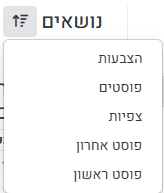
הצבעות - ממס’ ההצבעות הגבוה ביותר להודעה הראשונה בנושא - אל מס’ ההצבעות הנמוך ביותר, מלמעלה למטה. פוסטים - מס’ הפוסטים הגבוה ביותר בנושא. צפיות - ממס’ הצפיות הגבוה ביותר לנושא, אל המס’ הנמוך ביותר. פוסט אחרון - מהנושא שבו הפוסט האחרון הוא הקרוב ביותר לרגע זה - אל המוקדם ביותר, פוסט ראשון - מהנושא שנפתח קרוב ביותר לרגע זה - אל הנושא הישן ביותר. - נושאים ששיתפתם.
- הקבוצות שהמשתמש הנוכחי מנוי עליהם.
- כאן תראו את רשימת ומספר המשתמשים העוקבים אחריכם.
- כאן תראו את רשימת ומספר האנשים שאתם עוקבים אחריהם. ‘מעקב’ פרושו שבכל פעם שהמשתמש יעלה נושא חדש תקבלו התראה ע"כ.
- רשימת הקטגוריות שבחרתם להכניסם למעקב. (יש אפשרות לעקוב להכניס נושא למעקב, דהיינו שבכל פעם שתעלה בו תגובה חדשה תקבלו התראה על כך.
- כנ"ל בסעיף הקודם, רק שמעקב הוא לפי תגיות, כך לדוגמא אם בחרתם לעקוב אחרי התגיות “כללי כתיבה” ו"יצחק” - כאן תוכלו לראות אותם.
- חסימות – אם לא מוצא חן בעיניכם תוכן של משתמש מסויים, תוכלו לבחור באפשרות זו. ומאז לא תראו כלל את ההודעות שלו בפורום וכן לא תקבלו ממנו הודעות אישיות. לחילופין תוכלו להיכנס לדף הפרופיל של המשתמש ובחלונית הזו תהיה לכם אפשרות ‘חסום משתמש’.
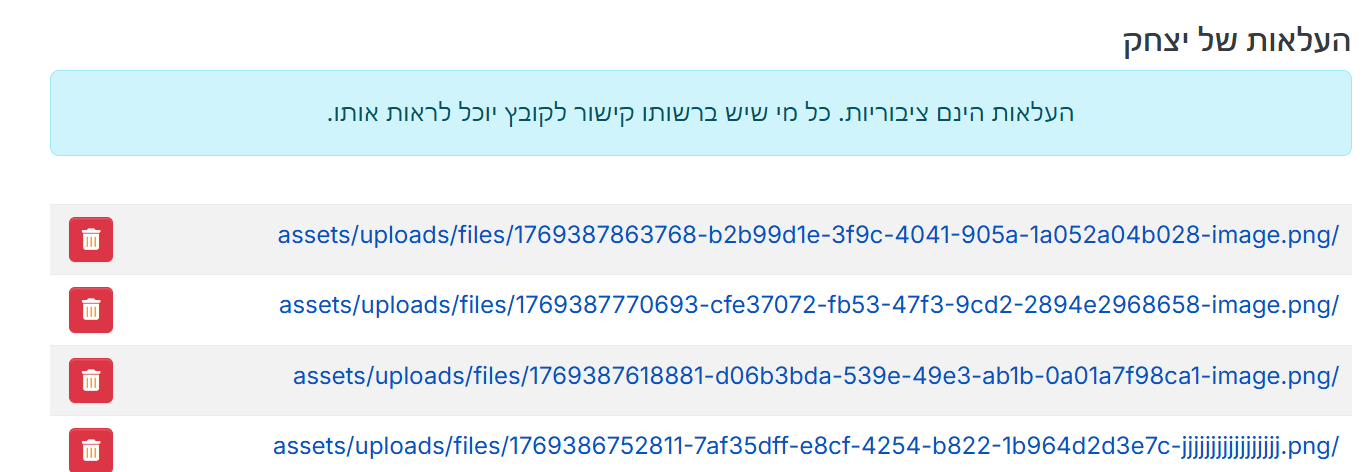
- כל ההעלאות ומספר העלאות שהועלו על ידכם.
אמנם מחיקת הודעה מוחקת גם את הקובץ שהועלה לתוכה, אך תוכלו, אם תרצו, גם למחוק את קובץ שהעליתם - ישירות מכאן.
זהירות! הפעולה אינה הפיכה!
- כאן תוכלו לערוך את פרטי המשתמש שלכם. סמל אישי, פרטים, מה שיהיה כתוב ב’אודותי’ ועוד.
- כאן תוכלו להגדיר הגדרות המועדפות עליכם בשימוש בפורום. ישנם שלל אפשרויות. מראה, פרטיות, התראות ועוד.
- פעילויות התחברות – מזהי המקומות ממנו התחברתם לפורום בפעמים האחרונות.
- הגדרות התצוגה של הפורום, משפיע כמובן רק על מה שאתם רואים ולא על אף משתמש אחר, בדקו את האפשרויות המופיעות שם.
- מספר נקודות המוניטין (לייקים/הצבעות) שקיבל המשתמש. במידה והמספר גבוה מאלף, תופיע האות K (קיצור של קילו-אלף) בצירוף מספר האלפים, לדוגמא 2,000 יכתב כך: 2K. מעבר לאלף הראשון המספר ישתנה בנקודת האמצע בינו לבין המספר הבא, כך ש-2501 יעוגל ל-3K, אם תרצו לראות את המספר המדויק - רחפו עם העכבר על המספר ובועה קטנה תציג לפניכם את המספר.
- מספר המשתמשים שצפו בדף הפרופיל של המשתמש.
- הזמן שחלף מאז הצטרפת לפורום, ניתן לראות תאריך מדוייק+שעה בריחוף על שורה זו.
- כמה זמן חלף מאז “התחברת” בפעם האחרונה לפורום. כניסה לפורום ללא כתיבת הודעות/הצבעה אינה נספרת כחיבור לגבי זה, וע"כ יתכן שיופיע על משתמש מסוים שהוא כבר X חודשים לא התחבר, בה בשעה שהוא מתחבר לפורום כל יום אך נמנע מלהגיב. אם ממש חשוב לכם לדעת מתי פלוני נכנס לפורום, תוכלו לעקוב אחר הסטטוס שלו, ככל והוא גלוי, וכן בתפריט “משתמשים” - בחרו ב"מחובר" ותוכלו לראות מתי בדיוק נכנס כל אחד לפורום.
- ניתן לפרסם כתובת אימייל שדרכה יהיה ניתן ליצור קשר פרטי עם החברים בפורום. בעת הרשמה לפורום חובה לרשום כתובת אימייל, אך ביד המשתמש האפשרות לבחור האם הכתובת תוצג לחברים האחרים, או שלא.
- גיל המשתמש.
- ניתן לגלות כאן את כתובתכם. כמובן, אין צורך לרדת לפרטי-פרטים, ניתן בהחלט להסתפק באיזור כללי בארץ, בכל מקרה עשו זאת בזהירות ועל אחריותכם, יצויין שהמילה “מיקום” הינה רחבת משמעות ובפועל ניתן למצוא שימוש בשדה זה בכדי להשחיל משפט מחויך.
שימו לב !
רוב האפשרויות המנויות כאן יופיעו רק בדף הפרופיל האישי שלכם. בדף פרופיל של משתמש אחר יופיעו בתפריט פחות אפשרויות.
ו
רשימת הנושאים שלא נקראו

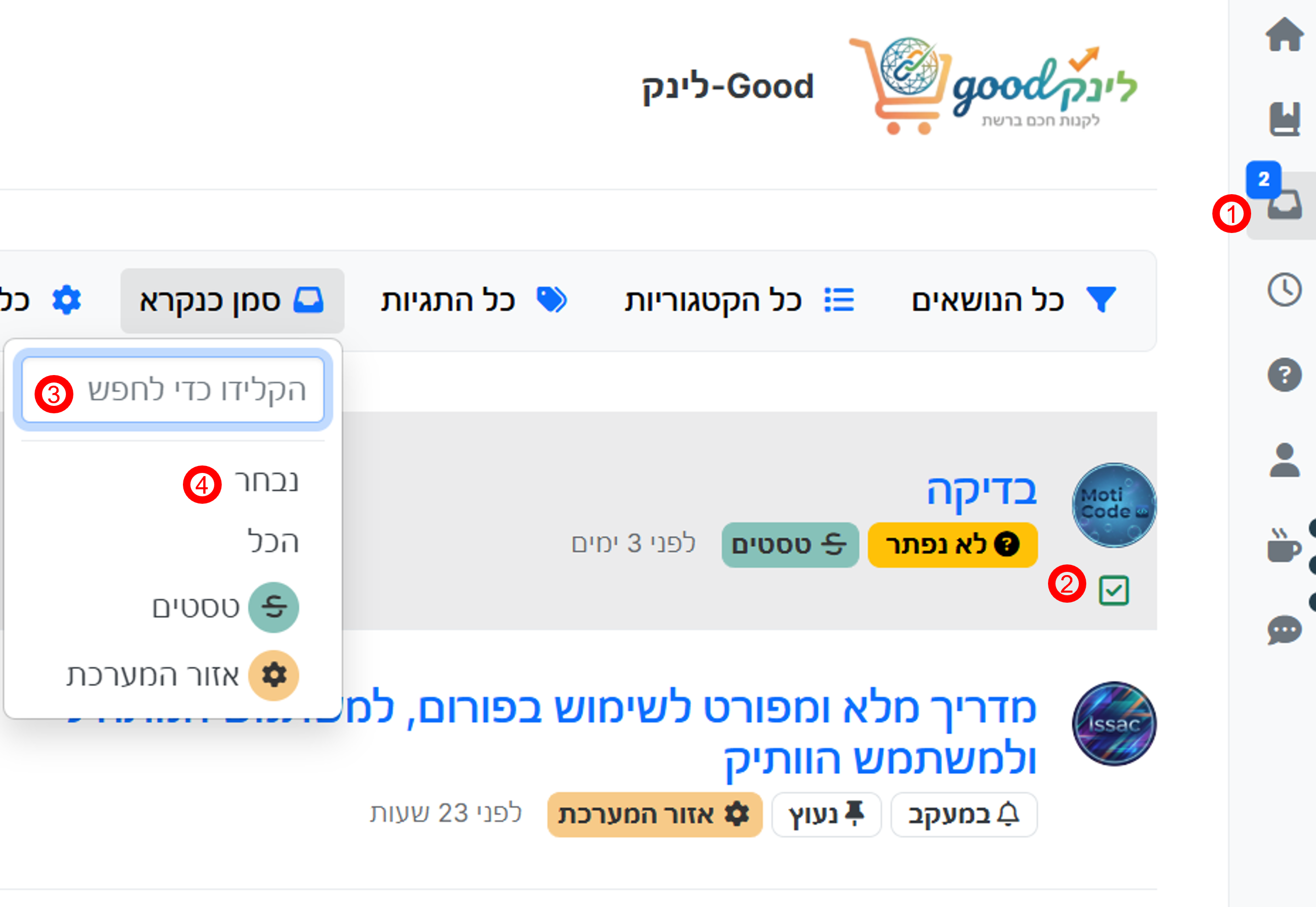
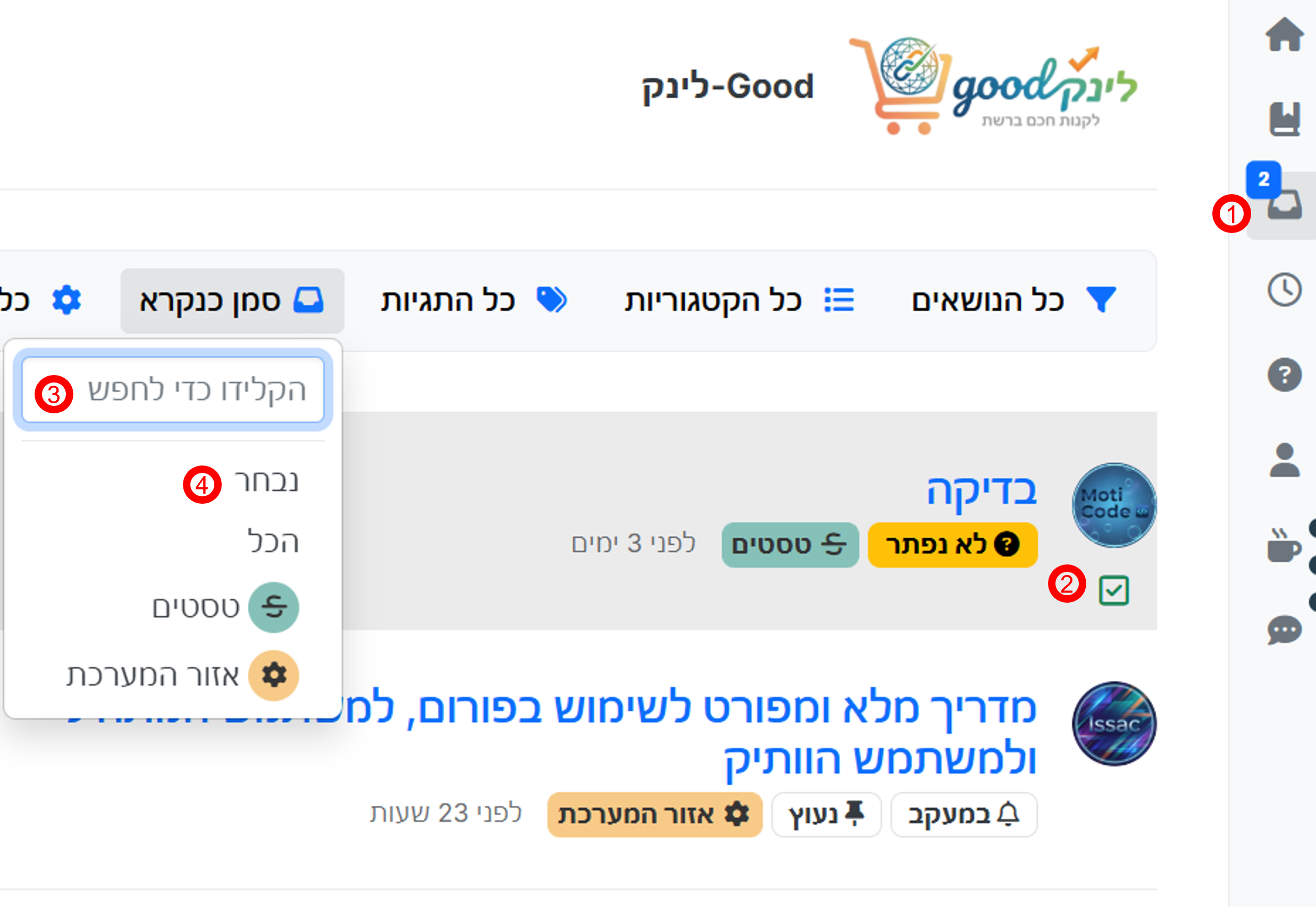
נפרט מעט על אפשרויות הסינון השונות ברשימת הנושאים שלא נקראו. יש בצד ימין ארבעה אפשרויות בחירה, ‘כל הנושאים’, ‘כל הקטגוריות’, כל התגיות’ ו’סמן כנקרא’. נתחיל מהאחרונה שבהם:
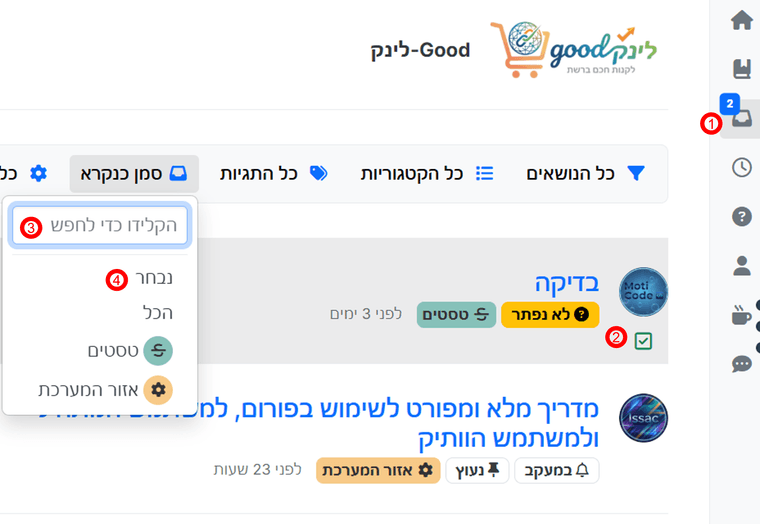
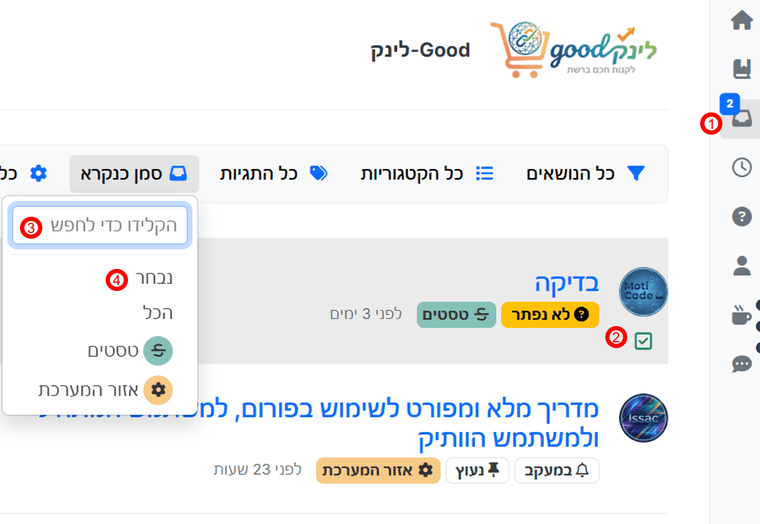
כפי שרואים בתמונה, לאחר שנכנסים לדף “לא נקרא” (1) ניתן ללחוץ על הריבוע הנסתר שמופיע מתחת הנושא והא נהיה מסומן בוי (2), לאחר מכן יש לבחור ב’סמן כנקרא’(3) וב’נבחר’ (4). לאחר סימון הקטגוריות - עלינו ללחוץ עם העכבר על דף הפורום (כל אזור במסך, לא משנה איפה), והסינון יתבצע, כך שכל הנושאים אותם סימנתם - יוסרו מרשימת ה"לא נקרא".
לחילופין, ניתן לבחור מתוך הרשימה הנפתחת, אילו קטגוריות יסומנו כ"נקרא", אך ניתן לבחור רק בתתי הקטגוריות, אם תסמנו קטגוריה ראשית (מה שמוצמד לקצה הימני היא קטגוריה ראשית, מה שמוסט מעט לשמאל - זו קטגוריית משנה) - לא יקרה כלום והסימון לא יתבצע.
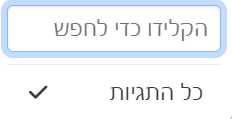
כאן תוכלו לסמן אילו תגיות יופיעו לכם ברשימה, לאחר סימון התגית/התגיות הרצויות - יש ללחוץ עם העכבר על דף הפורום והסינון יתבצע.
כאן תוכלו לסמן אילו קטגוריות יופיעו לכם ברשימה, לאחר הסימון לחצו עם העכבר על דף הפורום והסינון יתבצע.
הלחצן עצמו נהפך לתיבת טקסט, תוכלו גם לרשום בה את הנושא המבוקש, והוא יעלה לכם ברשימה הנפתחת.
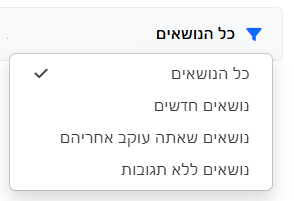
כאן תוכלו לסנן את הנושאים ע"פ 3 קריטריונים שונים, וכמפורט בצילום לעיל. לאחר סימון הנושאים המבוקשים, לחיצה עם העכבר על דף הפורום (בכל מקום שהוא), והסינון יתבצע, כך שיוצגו לכם רק הנושאים המתאימים לקריטריון שנבחר.
ז
מושגים שונים בפורום
תיוג/לתייג
כשרוצים שמשתמש מסויים יקבל התראה על תגובה ששלחתם לו, או על עזרה שאתם מבקשים ממנו, תוכלו לעשות זאת ע"י הוספת @ לפני שם המשתמש. לדוגמא: @יצחק ותראו שהצבע הפך לכחול, ובכך המשתמש יקבל התראה. שימו לב באם למשתמש יש שם עם 2 מילים, הכניסו מקף כזה - בין מילה למילה ללא רווח, וכן אם אתם רוצים לתייג משתמש באמצע מילה כמו “ש@יצחק” או “ל@יצחק” ,יש צורך להכניס רווח בין האות ל-@ ויצא "ש @יצחק " אחרת המשתמש לא יתוייג.
לחילופין, לחיצה על ‘תגובה’ הקטן המופיע בתחתית כל פוסט תתייג את המשתמש באופן אוטומטי
לייק
בפורום קיימת מערכת דירוג ומוניטין. משתמש ותיק ומקצועי אשר תורם ומועיל לפורום יהיו לו נקודות מוניטין רבות, המהוות סוג של מדד על אמינות המשתמש, על מקצועיותו ועל הוותק שהוא צבר.
הנקודות מכונות ‘לייקים’ ומופיעות בצורת יד בצידו השמאלי מתחת כל פוסט (פוסט הכוונה - הודעה). בלחיצה על היד אתם מעניקים נקודת מוניטין לפוסט הנבחר. הלייק מבטא את ההנאה והתועלת מהמידע המובא שם, ומהווה סוג של הכרת הטוב - משוב חיובי למשתמש שעזר לכם.
איו ענין סתם כך לשבת על הפורום שעות בתקווה לקבל עוד איזה לייק, לא לזה נועדה מערכת המוניטין.
ובזהירות נאמר - לא תמיד נקודות מוניטין רבות מצביעות על אמינותו של המשתמש, כלומר גם משתמש עם הרבה נקודות, לא בהכרח שהם הגיעו לו מחמת שהוא מקצועי ואמין. ומיד אפשר לזהות למי הגיעו הנקודות ביושר ולמי שלא ביושר… וד"ל.
פוסט
פוסט הכוונה הודעה, או תגובה שנכתבה על ידי אחד המשתמשים בפורום.
קבוצות
בפורום ישנם קבוצות נבחרות שמנויים אליהם משתמשים מסויימים על פי הקריטריונים של הקבוצה. לדוגמה קבוצת ‘המומחים’ שהיא קבוצה נפוצה ומונה את המומחים העונים לקריטריונים של מומחי ומנהלי הפורום, בקבוצה נמצאים כל המשתמשים שקבלו הרשאה מהמנהלים לכתוב בקטגוריות של ‘המומחים’ שלולא הרשאת המנהלים לא היו יכולים לכתוב שם.
וכן קבוצת ‘הנוטרים’ שאחראים על הסדר וההתנהלות השוטפת בפורום.
נושא שלא נפתר
כאמור ניתן גם לשנות כל נושא לשאלה שלא נפתרה ע"י הלחיצה
ב על
על  ויופיע מעל הנושא
  לאחר שהנושא יפתר תוכלו לשנותו לנושא שנפתר ע"י לחיצה על השלש נקודות בהודעה שמכילה את התשובה הנכונה
 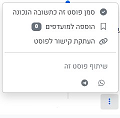 ותוכלו לסמן את התשובה כנכונה, ועל הנושא יסומן
  והתשובה הנכונה תופיע מתחת לשאלה שלכם - אות כי זאת התשובה לשאלה!
לחילופין תוכלו בכלי נושא לסמן שהנושא נפתר - ללא בחירת תשובה מסויימת.
הצגת תאריך מדוייק של כתיבת הפוסט
מעל כל פוסט היכן שרשום מי בעל הפוסט, רשום גם לפני כמה זמן הוא נכתב,
 בריחוף עם העכבר על הזמן יוצג התאריך המדויק, כולל שעה מדוייקת.
סמל העיפרון
 מסמל שהפוסט נערך, בריחוף מעליו יהיה רשום מי ערך ולפני כמה זמן.
ח
פעולות למתקדמים
הגדלת הכתב
שימו לב ניתן לפני הטקסט # [בין אחד לשש דרגות, אחד זה גדול, (בדוגמה יש 4) - יש להקפיד על רווח ביניהם לטקסט].
כמו כן תוכלו להגיע לדרגה השניה עי שימת - - - בלי רווחים בינהם בשורה שמתחת לשורה אותם ברצונכם להדגיש.תיבת טקסט נפרד (אפשרי עבור קוד \ סקריפט)שלושה ``` בשורה שלפני ובשורה שאחרי (איך עושים את התו הזה`- ? זהו המקש ; כשהמקלדת על אנגלית)
לטקסט
שנראה ככהשימו את התו הנ"ל לפני ואחרי המילים.ניתן להוסיף כניסה לפני הטקסט בשלושה אופנים, על ידי הוספת - לפני הטקסט
- אחד כזה -
–שתי כאלו – בלי רווח בינהם -
- שתי כאלו - - עם רווח בינהם
– זה שתיים בלי רווח אחרי שתים עם רווח…
- שתי כאלו - - עם רווח בינהם
ניתן להוסיף טבלה בצורה זאת:
כל שורה מתחילה ב| לאחמ"כ בין טור לטור יש עוד כזה | כדי שזה יהיה טבלה יש להוסיף אחר הכותרת שורה ריקה שמתחילה ב|ככה נראית טבלה מסודרת
המדריך נכתב עבור פורום מתמחים טופ ע"י @מתחיל-מומחה והועתק ברשותו הנדיבה
-
 י יצחק הצמיד נושא זה ב
-
מ מטען נייד התייחס לנושא זה ב
-
י יצחק נעל נושא זה ב-
-
י יצחק התייחס לנושא זה ב
-
י יצחק התייחס לנושא זה ב
שלום! נראה שהשיחה הזו מעניינת אותך, אבל עדיין אין לך חשבון.
נמאס לכם לגלול בין אותם הפוסטים בכל ביקור? כשנרשמים לחשבון, תמיד תחזרו בדיוק למקום שבו הייתם קודם, ותוכלו לבחור לקבל התראות על תגובות חדשות (בין אם במייל, ובין אם בהתראת פוש). תוכלו גם לשמור סימניות ולפרגן ב-upvote לפוסטים כדי להביע הערכה לחברי קהילה אחרים.
בעזרת התרומה שלך, הפוסט הזה יכול להיות אפילו טוב יותר 💗
הרשמה התחברות



 { const baseUrl = "https://www.google.co.il/search?q=site:good-link.org%22;%20const%20m%20=%20location.pathname.match(/^\/(topic|category)\/(\d+)/);%20const%20type%20=%20m%20?%20m[1]%20:%20null;%20const%20id%20=%20m%20?%20m[2]%20:%20null;%20let%20searchInput;%20function%20search(path%20=%20%22%22)%20{%20const%20query%20=%20searchInput.value.trim();%20if%20(query)%20{%20window.open(`${baseUrl}${path}%20${encodeURIComponent(query)}`,%20%22_blank%22);%20}%20}%20let%20buttons%20=%20{};%20buttons.searchAll%20=%20{%20%20%20id:%20%22bb-search-all%22,%20label:%20`%D7%97%D7%99%D7%A4%D7%95%D7%A9%20${type%20?%20%22%D7%91%D7%9B%D7%9C%20%D7%94%D7%A4%D7%95%D7%A8%D7%95%D7%9D%22%20:%20%22%22}`,%20className:%20type%20?%20%22btn-secondary%22%20:%20%22btn-primary%22,%20callback:%20()%20=%3E%20search(),%20};%20if%20(type%20===%20%22topic%22)%20{%20buttons.searchTopic%20=%20{%20label:%20%22%D7%97%D7%99%D7%A4%D7%95%D7%A9%20%D7%91%D7%A0%D7%95%D7%A9%D7%90%20%D7%96%D7%94%22,%20className:%20%22btn-primary%22,%20callback:%20()%20=%3E%20search(`/topic/${id}`),%20};%20}%20else%20if%20(type%20===%20%22category%22)%20{%20buttons.searchCategory%20=%20{%20label:%20%22%D7%97%D7%99%D7%A4%D7%95%D7%A9%20%D7%91%D7%A7%D7%98%D7%92%D7%95%D7%A8%D7%99%D7%94%20%D7%96%D7%95%22,%20className:%20%22btn-primary%22,%20callback:%20()%20=%3E%20search(`/category/${id}`),%20};%20}%20buttons.cancel%20=%20{%20%20label:%20%22%D7%91%D7%99%D7%98%D7%95%D7%9C%22,%20%20className:%20%22btn-default%22,%20%22data-bs-dismiss%22:%20%22modal%22%20%20};%20const%20dialog%20=%20bootbox.dialog({%20title:%20%27%3Cdiv%20style=%22text-align:center;%22%3E%3Cimg%20src=%22/assets/uploads/system/google-logo.png%22%20width=%22400%22%20alt=%22%D7%97%D7%99%D7%A4%D7%95%D7%A9%20%D7%91%D7%92%D7%95%D7%92%D7%9C%22%3E%3C/div%3E%27,%20message:%20%27%3Cinput%20id=%22bb-inp%22%20class=%22bootbox-input%20bootbox-input-text%20form-control%22%20placeholder=%22%D7%94%D7%A7%D7%9C%D7%99%D7%93%D7%95%20%D7%9B%D7%93%D7%99%20%D7%9C%D7%97%D7%A4%D7%A9%20%D7%91%D7%92%D7%95%D7%92%D7%9C%22%20autocomplete=%22off%22/%3E%27,%20buttons,%20backdrop:%20true,%20show:%20true,%20onEscape:%20true%20});%20%20dialog.on(%22shown.bs.modal%22,%20function%20()%20{%20searchInput%20=%20document.getElementById(%22bb-inp%22);%20if%20(searchInput)%20{%20searchInput.focus();%20searchInput.addEventListener(%22keydown%22,%20function%20(e)%20{%20if%20(e.key%20===%20%22Enter%22)%20{%20e.preventDefault();%20const%20query%20=%20this.value.trim();%20if%20(query)%20{%20search();%20dialog.modal(%22hide%22);%20}%20}%20else%20if%20(e.key%20===%20%22Escape%22)%20{%20e.preventDefault();%20dialog.modal(%22hide%22);%20}%20});%20}%20%20%20%20const%20searchAllButton%20=%20document.getElementById(%22bb-search-all%22);%20%20%20if%20(searchAllButton)%20{%20%20%20%20%20searchAllButton.title%20=%20%22%D7%9C%D7%97%D7%A6%D7%95%20%D7%A2%D7%9C%20%D7%90%D7%A0%D7%98%D7%A8%20%D7%9B%D7%93%D7%99%20%D7%9C%D7%97%D7%A4%D7%A9%22;%20%20%20}%20});%20})();%20void%200;)